Procreate: Guía para pintar pieles realistas
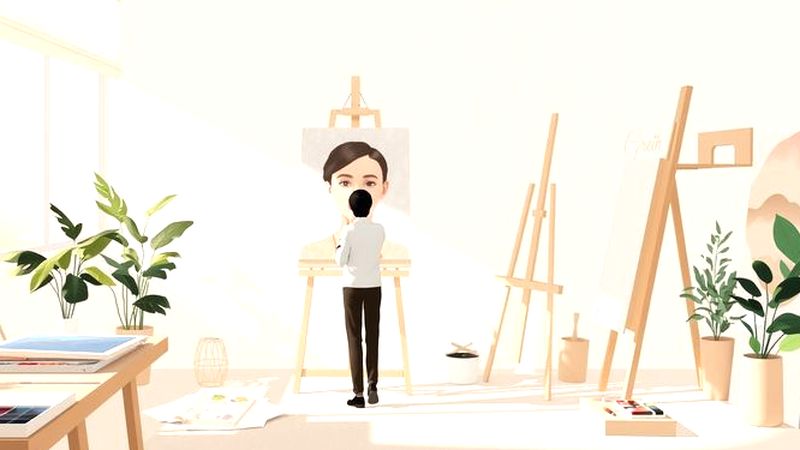
La creación de pieles realistas en Procreate ha evolucionado enormemente gracias a la flexibilidad y potencia del software. Anteriormente, lograr una apariencia convincente requería una gran cantidad de capas, ajustes y una considerable experiencia en pintura digital. Ahora, con las herramientas y técnicas adecuadas, incluso los artistas principiantes pueden producir resultados impresionantes. Esta guía te proporcionará una base sólida para entender los principios de la pintura de pieles realistas dentro de Procreate, desde la composición inicial hasta los toques finales para lograr un aspecto aterciopelado y tridimensional. Nos centraremos en estrategias y configuraciones dentro de Procreate para facilitar un flujo de trabajo eficiente y natural.
Fundamentos: Entendiendo la Anatomía y la Luz
Antes de sumergirnos en Procreate, es crucial entender la anatomía básica de la piel humana. La piel no es un objeto plano; está llena de sutiles curvas, músculos y grasa que se ven afectados por la luz. Observa cómo la luz interactúa con la piel: refleja, refracta y se difunde. Entender estos principios físicos es fundamental para simular la forma en que la piel aparece en la vida real. Considera la estructura ósea subyacente, ya que esto influye en la forma en que la piel se curva y se tensa. Un artista con un conocimiento sólido de la anatomía estará mejor equipado para traducir lo que ve en una imagen digital.
La luz es, sin duda, el factor más importante en la creación de realismo en una piel. Analiza la dirección de la fuente de luz y cómo afecta al tono, el contraste y el reflejo de la piel. El color de la piel varía considerablemente dependiendo del tono de la luz ambiental y las áreas expuestas al sol. Experimenta con diferentes fuentes de luz, ya sea un sol brillante, una luz tenue o incluso una sola vela, para ver cómo transforma la apariencia de la piel en tu lienzo de Procreate. La práctica constante de observar y dibujar la luz es la clave para dominar esta técnica.
Configurando tu Escena en Procreate: Capas y Paletas
El flujo de trabajo en Procreate es crucial para pintar pieles realistas de forma eficiente. Comienza con una configuración de capas adecuada: una capa base para el tono general, capas de color para cada zona y capas separadas para los reflejos, las sombras y los detalles. Usa la función de Blending Modes (Modos de Fusión) para crear efectos sutiles, como usar "Multiply" para las sombras o "Overlay" para agregar profundidad a las luces. No tengas miedo de experimentar con diferentes modos de fusión, pero a menudo, el uso de capas separadas ofrece un mayor control y una mejor precisión.
Crear una paleta de colores realista también es esencial. No uses solo una o dos tonalidades para la piel. Incluye una variedad de colores para representar las diferentes áreas de la piel: los tonos más cálidos para las zonas expuestas al sol, los tonos más fríos para las zonas más profundas y las zonas de sombra. Procreate permite almacenar y reutilizar paletas de colores, lo que te facilita crear looks consistentes entre diferentes personajes. Considera usar la función de "Color Wheel" para explorar combinaciones de colores complementarias y contrastantes.
Técnicas de Pintura: Bloqueo de Tono y Luz y Sombra
El bloque de tono es la base de cualquier pintura realista. Comienza por establecer el tono general de la piel con un color base suave y uniforme. No te preocupes por los detalles en esta etapa; concéntrate en crear un tono que represente la iluminación general. Luego, añade capas de color más oscuras y más claras para crear la forma y la profundidad. Usa la herramienta "Brush" de Procreate, experimentando con diferentes tamaños, dureza y opacidad para lograr la textura deseada. Es una buena práctica crear un bloque de tono separada de las capas de color.
La luz y la sombra son los elementos clave para crear el efecto tridimensional en la piel. Comienza por identificar las zonas de luz y las zonas de sombra en tu dibujo. Usa un pincel suave para aplicar las sombras, difuminándolas para crear transiciones suaves. Luego, usa un pincel más duro para agregar los reflejos, que son las zonas más brillantes de la piel. Presta atención a la forma en que la luz se refleja en las áreas curvas y ligeramente húmedas de la piel. La técnica de "hatching" (hachuras) puede ser útil para construir las sombras, creando una sensación de textura y profundidad.
Detalle y Textura: Reflejos, Pieles y Capilares
Una vez que hayas establecido la forma y la iluminación básicas, es hora de agregar detalles y textura. Los reflejos en la piel son cruciales para crear un aspecto realista. Usa una herramienta de pincel pequeña y suave para pintar los reflejos en las áreas más brillantes de la piel, como alrededor de los ojos, la nariz y los labios. Estos reflejos no son simplemente blancos; tienen un ligero tono de color que depende de la luz ambiental. La forma en que la piel está arrugada o tensa también afecta a la forma en que se reflejan las luces.
La piel no es un material liso y uniforme; está llena de pequeñas imperfecciones, como arrugas, poros y pieles. Usa pinceles con texturas para simular estas imperfecciones. La técnica de "stippling" (puntillismo) puede ser útil para crear la apariencia de poros. Presta atención a la forma en que la piel se tensa alrededor de las arrugas y los pliegues. Añadir pequeños capilares en las zonas de sombra puede dar una sensación de realismo impresionante. Sin embargo, evita exagerar en este aspecto, ya que el exceso de detalles puede hacer que la piel se vea artificial.
Usando los Pinceles de Procreate: Consejos y Trucos
Procreate ofrece una amplia variedad de pinceles que pueden ser utilizados para pintar pieles realistas. Experimenta con diferentes pinceles para encontrar los que mejor se adapten a tu estilo. Los pinceles con texturas suaves son ideales para aplicar sombras y reflejos, mientras que los pinceles con texturas más ásperas pueden ser utilizados para crear la apariencia de arrugas y pieles. Recuerda que la configuración de cada pincel (tamaño, opacidad, dureza, etc.) tiene un gran impacto en el resultado final.
Es muy útil crear tus propios pinceles personalizados. Procreate permite ajustar la forma, la textura y la opacidad de los pinceles para obtener resultados específicos. Puedes usar una imagen de referencia de la textura de la piel para crear un pincel que se asemeje a la apariencia de la piel real. Además, recuerda que la opacidad es tu mejor amiga en Procreate: usar capas transparentes te dará mucho más control para construir las luces y sombras de manera sutil.
Pintar pieles realistas en Procreate requiere paciencia, práctica y una comprensión profunda de la luz y la anatomía. Esta guía te ha proporcionado una base sólida para comenzar tu viaje en la creación de pieles realistas utilizando Procreate. Recuerda que el secreto de una piel realista radica en la atención al detalle, la comprensión de la forma y la luz, y la experimentación constante. No te desanimes si tus primeros intentos no son perfectos; la práctica constante te ayudará a mejorar tus habilidades y a desarrollar tu propio estilo único. Utiliza estas técnicas y herramientas en Procreate para llevar tus ilustraciones digitales al siguiente nivel, y para finalmente lograr esa apariencia de piel realista y convincente que buscabas.
Deja una respuesta